
15 min Intraday-Strategie

15 min Intraday-Strategie
Zeitrahmen 15 Minuten
Währungspaare: alle.
Indikatoren:
Neigungsrichtung (40)
Trend
Umschlag (10)
MA
Linear gewichtet (5)
KAUFEN: – Der Trend des weißen Envelepe
– Steigung ist
weiß und ist unter
die MA-Linie 5 (oder unter
die Kerze)
VERKAUFEN: – Trend Umschlagfarbe Orange
– Steigung orange gefärbt und MA5 ist
auf der
Linie (oder auf
eine Kerze)
Notiz die
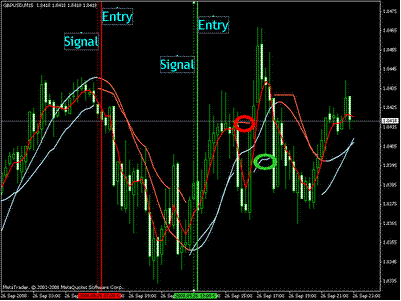
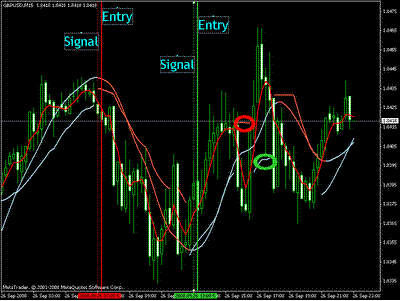
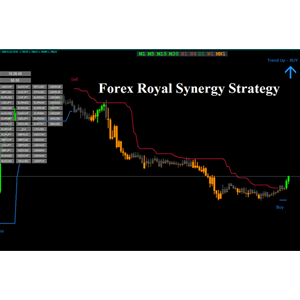
Bild:
– Eintritt nach Signal
– Roter Gürtel -> falsch Signale nicht
zur Verfügung stellen Bestätigung Steigung
– Grüner Gürtel -> still
ein gut Signal, mit TP = 20
Pips kann noch sein erreicht, pakePosted nachgestellt
halt können Sein mehr
als 20 Pips
———————————————————————————–
Saya lupa dapet system ini dari mana, system ini merupakan salah satu favorit
saja.
Cukup efektif bila kita bisa „Babysitting“ Diagramm kita tapi kalo tidak ya …. Tasse
lah pasang TP = 20 Pips 😉
KAUFEN: – Trend Envelepe berwarna putih
– Hang berwarna putih dan berada di bawah garis MA 5 (atau di bawah
Kerze)
VERKAUFEN: – Trendumschlag berwarna orange
– Piste berwarna orange dan berada di atas garis MA5 (atau di atas
Kerze)
Perhatikan-Gambar:
– Eintrag setelah sinyal
– Lingkaran Merah –> falscher Sinyal Karna Hang Tidak Memberikan
konfirmasi
– Lingkaran Hijau –> immer noch ein guter Sinyal, dgn TP=20 Pips masih bisa tercapai,
Kalo Pake Trailing Stop Mungkin Bisa lebih Dari 20 Pips.
Auf dem Bild 15 Minuten Intraday-Forex
Strategie in Aktion.
Teilen Sie Ihre Meinung mit, das kann jedem helfen, den Forex zu verstehen
Strategie
- Plattform: Metatrader4
- Währungspaare: Alle Paare, Indizes und Metalle
- Handelszeit: Rund um die Uhr
- Empfohlener Broker: icmarkets, XM
- Wie installiere ich den MT4-Indikator?
- 1. Doppelklicken Sie auf dem Desktop, um die von Ihnen installierte MT4-Handelsplattform-Software zu öffnen.
- 2. Klicken Sie oben links auf „Datei“ – „Datenordner öffnen“, doppelklicken Sie auf den Ordner MQL4 und doppelklicken Sie auf den Ordner Indikatoren
- 3. Kopieren Sie die Metriken, die Sie installieren müssen, in den Ordner Indicators
- 4. Öffnen Sie MT4, suchen Sie "Navigator" im Anzeigemenü, klicken Sie dann auf "Technische Indikatoren" von "Navigator" und klicken Sie mit der rechten Maustaste zum Aktualisieren. Sie sehen den gerade kopierten Indikator.
- 5. Suchen Sie in den „Technical Indicators“ von „Navigator“ die gerade installierte Indikatordatei, doppelklicken Sie oder klicken Sie manuell auf das Chartfenster
Antworten