
Super Apit 8 Forex Trading System

Super Apit 8 Handelssystem
Ketang
27/11/2011
Zeit
Rahmen 15-30 Minuten
Paare: alle
Siehe Handbuch
Indikatoren:
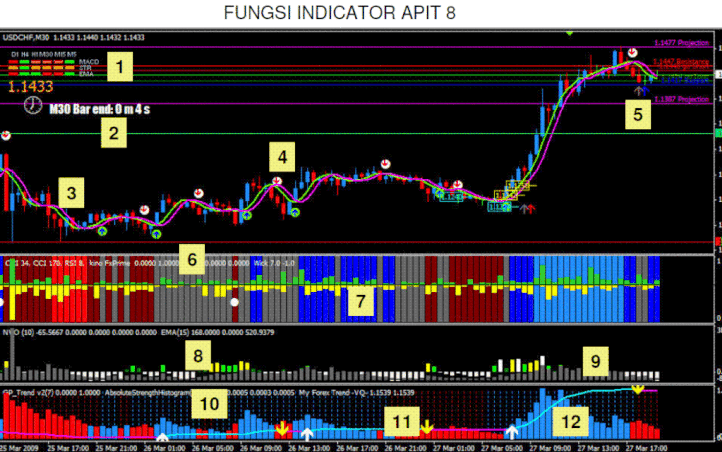
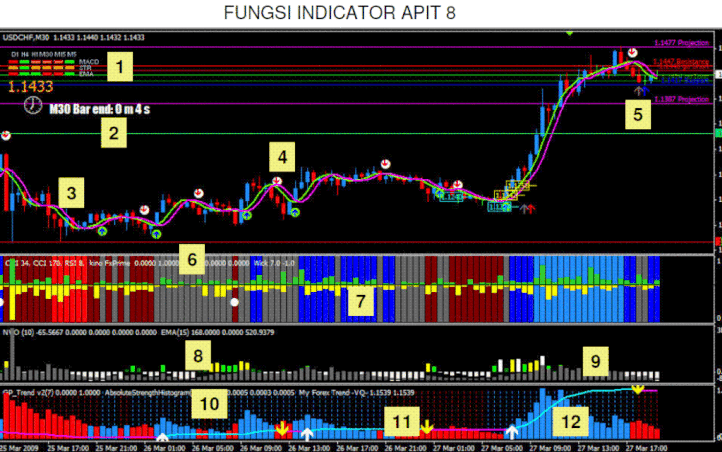
NEIN 1 Signal Bars V8 – utk mengukur tahap kekuatan MACD, STR
& EMA
NEIN 2 B – Uhr – utk melihat masa yang ada disetiap bar
NR. 3 iMAX – menunjukkan trend semasa
NUMMER 4 Braintrend
sig – menunjukkan arah dengan panah &
Alarm
NR. 5 AA HHLL – menunjukkan tahap höchstes Hoch & niedrigstes Tief.. gehen Sie kurz und gehen Sie lang
adalah
ditahap höchste niedrig & niedrigste hoch yg Berkemungkinan Berlaku Perubahan arah
semula.
NR. 6 MTF CCI bar – untuk filter trend utk wick semasa ada 5 warna :
– biru cerah = maks kaufen
– biru gelap = kaufen
– merah cerah = Maks verkaufen
– merah gelap = verkaufen
– grau = im Trend @ seitwärts
NEIN 7 Docht – Hijau Docht kaufen … Kuning Docht verkaufen
NEIN 8 NVO – Putih diatas = Ausbruch
– Kuning = stark bis zum Ausbruch
– Limette = mittelstark
– grün = Baru Bermula @ penghibisan
– putih dibawah = lemah
NEIN 9 Volumen
durchschnittlich – warna grau (tinggi bar tinggilah
Volumen)
NEIN 10 GP
trend – filter utk stärke
Bar
NEIN 11 Mein Forex VQ – ada panah utk trend bertindak spt stochastik
NEIN 12 Absolut
Stärke – utk kekuatan sesuatu
Trend
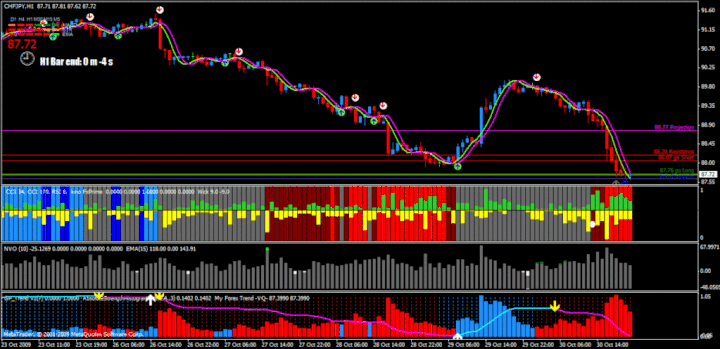
Im Bild Super Apit Handelssystem in Aktion.
Teilen Sie Ihre Meinung mit, das kann jedem helfen, den Forex zu verstehen
Strategie.
- Plattform: Metatrader4
- Währungspaare: Alle Paare, Indizes und Metalle
- Handelszeit: Rund um die Uhr
- Empfohlener Broker: icmarkets, XM
- Wie installiere ich den MT4-Indikator?
- 1. Doppelklicken Sie auf dem Desktop, um die von Ihnen installierte MT4-Handelsplattform-Software zu öffnen.
- 2. Klicken Sie oben links auf „Datei“ – „Datenordner öffnen“, doppelklicken Sie auf den Ordner MQL4 und doppelklicken Sie auf den Ordner Indikatoren
- 3. Kopieren Sie die Metriken, die Sie installieren müssen, in den Ordner Indicators
- 4. Öffnen Sie MT4, suchen Sie "Navigator" im Anzeigemenü, klicken Sie dann auf "Technische Indikatoren" von "Navigator" und klicken Sie mit der rechten Maustaste zum Aktualisieren. Sie sehen den gerade kopierten Indikator.
- 5. Suchen Sie in den „Technical Indicators“ von „Navigator“ die gerade installierte Indikatordatei, doppelklicken Sie oder klicken Sie manuell auf das Chartfenster

Antworten