
Forex-Scalping-Strategie 2019

Zeitrahmen:1 min;
Paar: EUR/USD, GBP/USD, AUD/USD
Verbreitung: max. 0,0015
Indikatoren:
Trendlinie;
Stochastisch (5,3,3)
Kurzer Eintrag
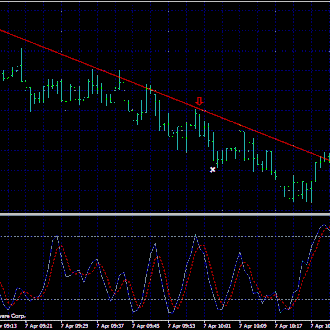
Trendline Scalper in einem Abwärtstrend
Markt. Das Währungspaar zieht sich auf der Trendlinie zurück, schließt aber nicht darüber. Eröffnen Sie einen Sell-Trade, wenn der stochastische Oszillator von überkauft nach oben kreuzt
Bereich. Long Entry Trendlinie in einem aufwärts tendierenden Markt. Das Währungspaar zieht sich auf der Trendlinie zurück, schließt aber nicht darunter. Eröffnen Sie einen Kauf-Trade, wenn die Stochastic
Oszillator kreuzt aus dem überverkauften Bereich nach oben. Stop Loss 2 Pips über oder unter dem vorherigen Swing. Gewinnziel 6 Pips AUD/USD, 7 Pips EUR/USD, 10 Pips GBP/USD
Langer Eintrag
• Trendline Scalper in einem aufstrebenden Markt.
• Das Währungspaar zieht sich in Richtung der steigenden Trendlinie zurück, schließt aber nicht darunter.
• Eröffnen Sie einen Kauf-Trade, wenn der Stochastik-Oszillator von überverkauften Werten unter 20 . wieder über 20 steigt
• Platzieren Sie Ihren Stop-Loss 3 Pips unter der steigenden Trendlinie.
• Kursziel 7-12 Pips oder besser.
Im Bild unten ein Beispiel für die TrendLine Scalper Forex-System in Aktion.


Teilen Sie Ihre Meinung, kann jedem helfen, die Forex-Strategie zu verstehen.
- Plattform: Metatrader4
- Währungspaare: Alle Paare, Indizes und Metalle
- Handelszeit: Rund um die Uhr
- Empfohlener Broker: icmarkets, XM
- Wie installiere ich den MT4-Indikator?
- 1. Doppelklicken Sie auf dem Desktop, um die von Ihnen installierte MT4-Handelsplattform-Software zu öffnen.
- 2. Klicken Sie oben links auf „Datei“ – „Datenordner öffnen“, doppelklicken Sie auf den Ordner MQL4 und doppelklicken Sie auf den Ordner Indikatoren
- 3. Kopieren Sie die Metriken, die Sie installieren müssen, in den Ordner Indicators
- 4. Öffnen Sie MT4, suchen Sie "Navigator" im Anzeigemenü, klicken Sie dann auf "Technische Indikatoren" von "Navigator" und klicken Sie mit der rechten Maustaste zum Aktualisieren. Sie sehen den gerade kopierten Indikator.
- 5. Suchen Sie in den „Technical Indicators“ von „Navigator“ die gerade installierte Indikatordatei, doppelklicken Sie oder klicken Sie manuell auf das Chartfenster

Antworten