
C5トレーディングシステム

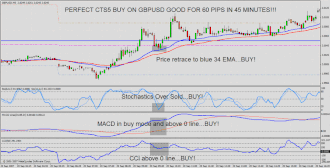
時間枠:5m、
ペア:すべて
指標
•ピボットデイリー#1&#2
•ピボットウィークリー#1&#2
•毎月#1とピボット
#2
•EMA34ブルー
•EMA55レッド
•確率的#1:8,0,3
•確率的#2:13,0,3(確率的#1ウィンドウ内)
•MACDライン:34、89、34
•CCI:50
壊す 各インジケーターが使用されているもののダウン
にとって…
•ピボット–常にサポートとレジスタンスとして使用され、ストップを配置して利益を注文します
•EMA34&55 –トレンドインジケーターとリトレースメントエントリーシグナル
•ストキャスティクス–トップとボトムの呼び出しとエントリの特定を支援するために使用されます
•MACDライン–トレンドとトレードの方向性インジケーター
•CCI–取引方向の確認(オプションのインジケーターですが、非常に
使える)
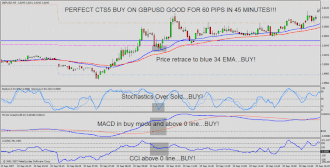
エントリーのルール
ロング
エントリー
•価格は
明らかな方法で34および55EMAを超えてプルし、簡単に認識できるようにします。
•青
34EMAは赤の55EMAより上にある必要があります
•MACDはする必要があります
買いモードで、できれば0ラインより上にある(0ラインより上はオプション)•確率論的、少なくとも1つは、最近20レベルで売られ過ぎており、見出しを付ける必要があります•CCIは50を超えるが、そうではないことが最善です必須。これはトレンドへの早期警告として使用されます
変化する。
グッドバイのセットアップの例をいくつか示します。
短いエントリ
•価格は、34および55EMAを下回る必要があります。
明白な方法であり、簡単に認識できます。
•青の34EMAは、赤の55より下にある必要があります
EMA
•MACDは売りモードである必要があり、できれば0ライン未満である必要があります(0ライン未満はオプションです)•確率論的、少なくとも1つは、最近80レベルで買い過ぎて、下に向かう必要があります•CCIが以下であることが最善です50ですが、必須ではありません。
これは、トレンドの変化に対する早期警告として使用されます。
これが良い売りのセットアップのいくつかの例です。
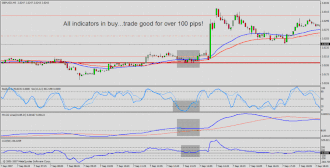
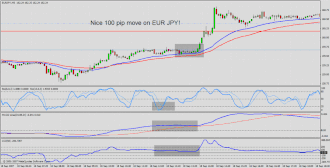
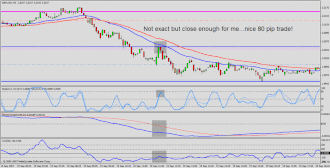
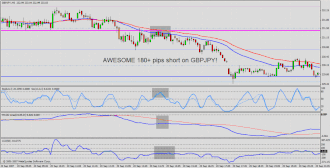
これらの例のほとんどはここにあります
絶対に完璧なセットアップです。正直なところ、セットアップの大部分はこれほど完璧ではありません。場合によっては、エントリー時に確率論が一致しないか、CCIが50に非常に近く、
貿易参入の判断を求める必要があります。ほとんどの場合、価格が明らかにEMAの片側にあり、MACDが明白な取引方向を示している場合、
エントリーにはこれで十分です。
ストップ
損失
まあ、それは本当にあなたが使用しているブローカーに依存します。不正な市場の急上昇のため、私は個人的にメンタルストップを使用しています
それは過去に私を驚かせた時に起こります。私もマーケットメーカーを全く信用していません。私の親指のルールは、最後の明らかなスイングポイントまたは55ピップで停止することです。私がしなければならない場合
少しの間PCから離れて、取引で利益が得られない場合は、55ピップストップを使用します。
私はGBPJPY取引をしていない限り、55を超えるストップロスを使用することはほとんどありません。私はこのペアが私に対して走るのを見ました
ほぼ100ピップスで、3〜5分以内に利益を取り戻します。そのペアは時々クレイジーです…しかし、利益は間違いなくそれだけの価値があります。 。
この戦略では、取引がうまくいかない場合、通常、指標が変わり、完全になります
ストップがヒットする前の反転信号。この戦略による損失のほとんどは30〜50ピップであり、勝者ははるかに大きく、より頻繁になります
これは私がストップロスを置く場所の例のスクリーンショットです
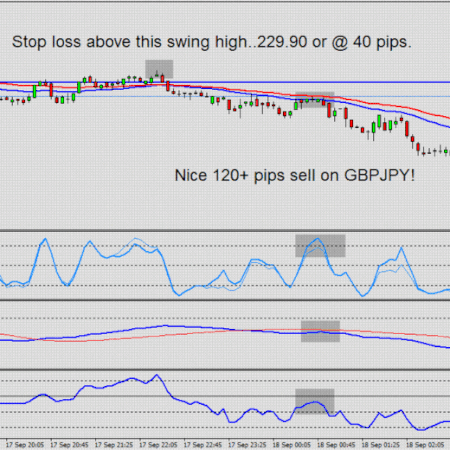
自分の意見を発信することで、みんながFXを理解できるようになる。
ストラテジーを使用しています。
- プラットフォーム:Metatrader4
- 通貨ペア。任意のペア、インデックス、メタル
- 取引時間:24時間
- 推奨ブローカー icmarkets, XM
- MT4のインジケーターをインストールするには?
- 1.デスクトップ上で、ダブルクリックして、インストールしたMT4トレーディング・プラットフォーム・ソフトウェアを開く。
- 2.左上の「ファイル」-「データフォルダを開く」をクリックし、「MQL4」フォルダをダブルクリックし、「Indicators」フォルダをダブルクリックする
- 3.インストールするメトリクスをIndicatorsフォルダにコピーします。
- 4.MT4を起動し、表示メニューから「ナビゲーター」を見つけ、「ナビゲーター」の「テクニカル・インディケータ」をクリックし、右クリックで更新すると、先ほどコピーしたインディケータが表示されます。
- 5.Navigator」の「Technical Indicators」で、インストールしたばかりのインジケータファイルを見つけ、ダブルクリックするか、手動でクリックして、チャートウィンドウに表示します。

反応