
Sistema de negociação C5

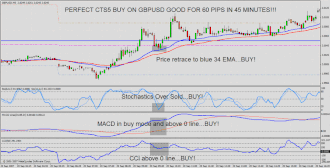
Tempo: 5m,
Pares:todos
Indicadores
-Pivots Diário #1 & #2
-Pivots Semanais #1 & #2
-Pivots Monthly #1 &
#2
-EMA 34 Azul
-EMA 55 Vermelho
-Stochastic #1: 8,0,3
-Stochastic #2: 13,0,3 (em estocástico janela #1)
-MACD Lines: 34, 89, 34
-CCI: 50
Intervalo abaixo do que cada indicador é utilizado
para...
-Pivots - sempre utilizados como suporte e resistência e para colocar paragens e receber ordens de lucro
-EMA 34 & 55 - Indicador de tendência e sinal de entrada de retrocesso
-Stochastics - usado para ajudar a chamar tops e bottomtoms e a localizar entradas
-MACD Lines - indicador de tendência e direção do comércio
-CCI - Trade direction confirmation (indicador opcional mas muito
útil)
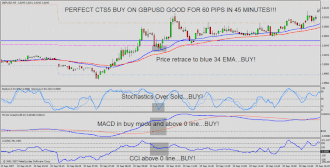
As regras de entrada
Grande
Inscrições
-Preço deve
puxar acima de 34 & 55 EMAs de uma maneira óbvia e ser facilmente reconhecível.
-O azul
34 EMA deve estar acima do vermelho 55 EMA
-MACD deve
estar em modo de compra e de preferência acima da linha 0 (acima da linha 0 é opcional) -Stochastic, pelo menos um deles, deve ser vendido recentemente acima do nível 20 e ser encabeçado -É melhor para CCI estar acima de 50 mas não é obrigatório. Isto é usado como um aviso prévio para a tendência
mudar.
Aqui estão alguns exemplos de boas compras.
Entradas Curtas
-O preço deve ser inferior a 34 & 55 EMAs em um
de maneira óbvia e ser facilmente reconhecível.
-O azul 34 EMA deve estar abaixo do vermelho 55
EMA
-MACD deve estar em modo de venda e de preferência abaixo da linha 0 (abaixo da linha 0 é opcional) -Stochastic, pelo menos um deles, deve ser comprado recentemente acima do nível 80 e estar em descida -É melhor para CCI estar abaixo de 50 mas não é obrigatório.
Isto é usado como um aviso prévio para a mudança de tendências.
Aqui estão alguns exemplos de bons set ups de venda.
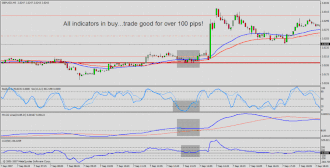
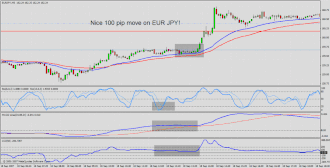
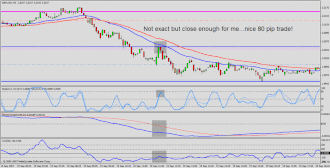
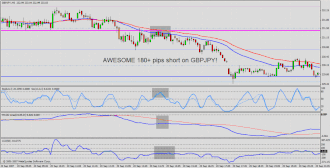
A maioria destes exemplos aqui
são configurações absolutamente perfeitas. Para ser honesto, a maioria das configurações não são assim tão perfeitas. Às vezes, o estocástico não combina no momento da entrada ou a CCI pode estar muito perto dos 50 e
exigem um julgamento sobre a entrada de comércio. Na sua maioria, quando o preço está obviamente de um lado dos EMAs e o MACD está a dar uma direcção comercial óbvia,
isto é o suficiente para uma entrada.
Pare
Perda
Bem, isso depende realmente do corretor que estás a usar. Eu pessoalmente uso uma paragem mental devido a picos de mercado desonestos.
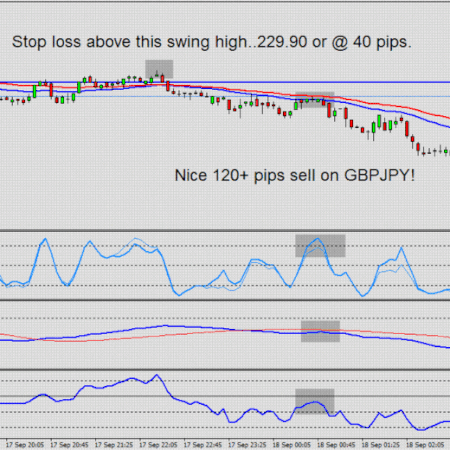
que acontecem em momentos que me chicotearam no passado. Também não confio nada nos criadores de mercado. A minha regra é colocar uma parada no último ponto de balanço óbvio ou 55 pips. Se eu tiver que
sair do meu pc por um curto período e se eu não tiver lucro numa troca, usarei uma parada de 55 pip.
Eu quase nunca uso um stop loss de mais de 55, a menos que eu esteja numa negociação GBPJPY. Já vi este par a correr contra mim.
quase 100 pips e voltar a ter lucro dentro de 3-5 minutos. Esse par é louco às vezes... mas os lucros definitivamente valem a pena. .
Para esta estratégia, se o comércio não estiver a seguir o seu caminho, os indicadores normalmente vão virar e dar-lhe um
sinal de inversão antes da sua paragem ser atingida. A maioria das perdas com esta estratégia estão entre 30-50 pips, sendo os vencedores muito maiores e mais frequentemente
Aqui está uma imagem de um exemplo de onde eu poria um fim à perda
Compartilhe sua opinião, pode ajudar a todos a entender o forex
estratégia.
- Plataforma: Metatrader4
- Pares de moedas: quaisquer pares, índices e metais
- Horário de negociação: 24 horas por dia
- Corretor recomendado: icmarkets, XM
- Como instalar o indicador MT4?
- 1. Na área de trabalho, clique duas vezes para abrir o software da plataforma de negociação MT4 que você instalou.
- 2. Clique em “Arquivo” - “Abrir Pasta de Dados” no canto superior esquerdo, clique duas vezes na pasta MQL4 e clique duas vezes na pasta Indicadores
- 3. Copie as métricas que você precisa instalar para a pasta Indicadores
- 4. Abra o MT4, encontre “Navigator” no menu de exibição, clique em “Indicadores Técnicos” de “Navigator” e clique com o botão direito para atualizar, você verá o indicador que acabou de ser copiado.
- 5. Nos “Indicadores Técnicos” do “Navigator”, encontre o arquivo do indicador recém-instalado, clique duas vezes ou clique manualmente para a janela do gráfico

Respostas