
Offenes Scalping Volatilitätshandelssystem

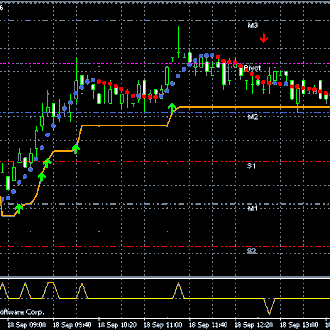
Offenes Scalping Volatilitätshandelssystem
Zeitrahmen 5 Min.
Währungspaare: Majors.
Indikatoren
nichtlagdot
Volatilität Pivot Open
precentualzz_victor
PreisTrigger
LANGER EINTRITT
Wenn Price Trigger == (1) ist und die Kerze über dem Trigger ÜBER dem orangefarbenen Volatilitäts-Pivot öffnet, geben Sie LONG ein.
- KURZ
EINTRAGWenn Price trigger == (-1) und die Kerze über dem
Trigger öffnet UNTERhalb des orangefarbenen Volatilitäts-Pivots, den Sie in SHORT eingeben. - AUSGANGSVORSCHRIFTEN
- Ich habe 2 (oder eigentlich 3) EXIT-Szenarien ausgemacht:
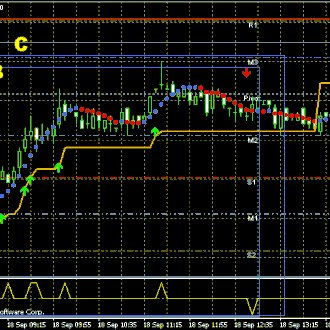
- Ausstieg beim gegenüberliegenden Price Trigger Signal (siehe Kasten B)
- Verfolgen Sie Ihren STOP LOSS mit dem Wert von
der VolatilityPivot-Indikator (siehe Kasten C, wo der LOW-Docht der letzten Kerze in der Box die Volatilität kreuzt
Drehpunkt) - Beenden Sie, wenn eine Kerze mit einem schließt
gegenüber nonlagdot (zum Beispiel: wenn wir LONG gehen, warten wir, bis eine Kerze mit einem ROTEN nonlagdot schließt, wenn wir SHORT gehen, warten wir auf eine geschlossene Kerze mit a
BLAU nichtlagdot
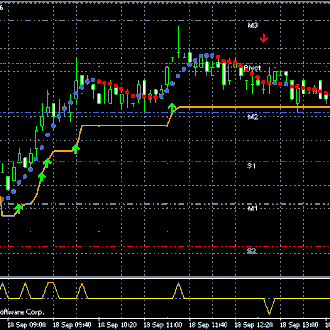
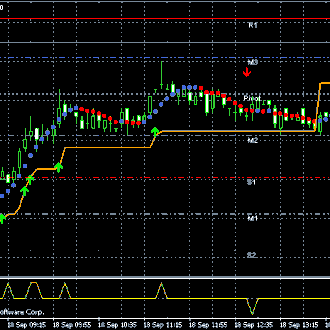
Auf den Bildern Offenes Volatilitäts-Scalping
Forex-System in Aktion.
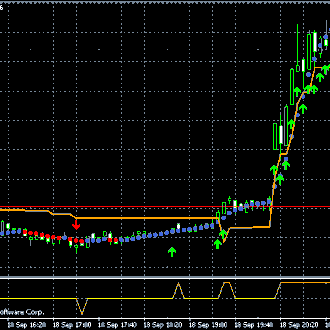
Teilen Sie Ihre Meinung mit, das kann jedem helfen, den Forex zu verstehen
Strategie.
- Plattform: Metatrader4
- Währungspaare: Alle Paare, Indizes und Metalle
- Handelszeit: Rund um die Uhr
- Empfohlener Broker: icmarkets, XM
- Wie installiere ich den MT4-Indikator?
- 1. Doppelklicken Sie auf dem Desktop, um die von Ihnen installierte MT4-Handelsplattform-Software zu öffnen.
- 2. Klicken Sie oben links auf „Datei“ – „Datenordner öffnen“, doppelklicken Sie auf den Ordner MQL4 und doppelklicken Sie auf den Ordner Indikatoren
- 3. Kopieren Sie die Metriken, die Sie installieren müssen, in den Ordner Indicators
- 4. Öffnen Sie MT4, suchen Sie "Navigator" im Anzeigemenü, klicken Sie dann auf "Technische Indikatoren" von "Navigator" und klicken Sie mit der rechten Maustaste zum Aktualisieren. Sie sehen den gerade kopierten Indikator.
- 5. Suchen Sie in den „Technical Indicators“ von „Navigator“ die gerade installierte Indikatordatei, doppelklicken Sie oder klicken Sie manuell auf das Chartfenster
Antworten